ubuntu-pics.de Logo
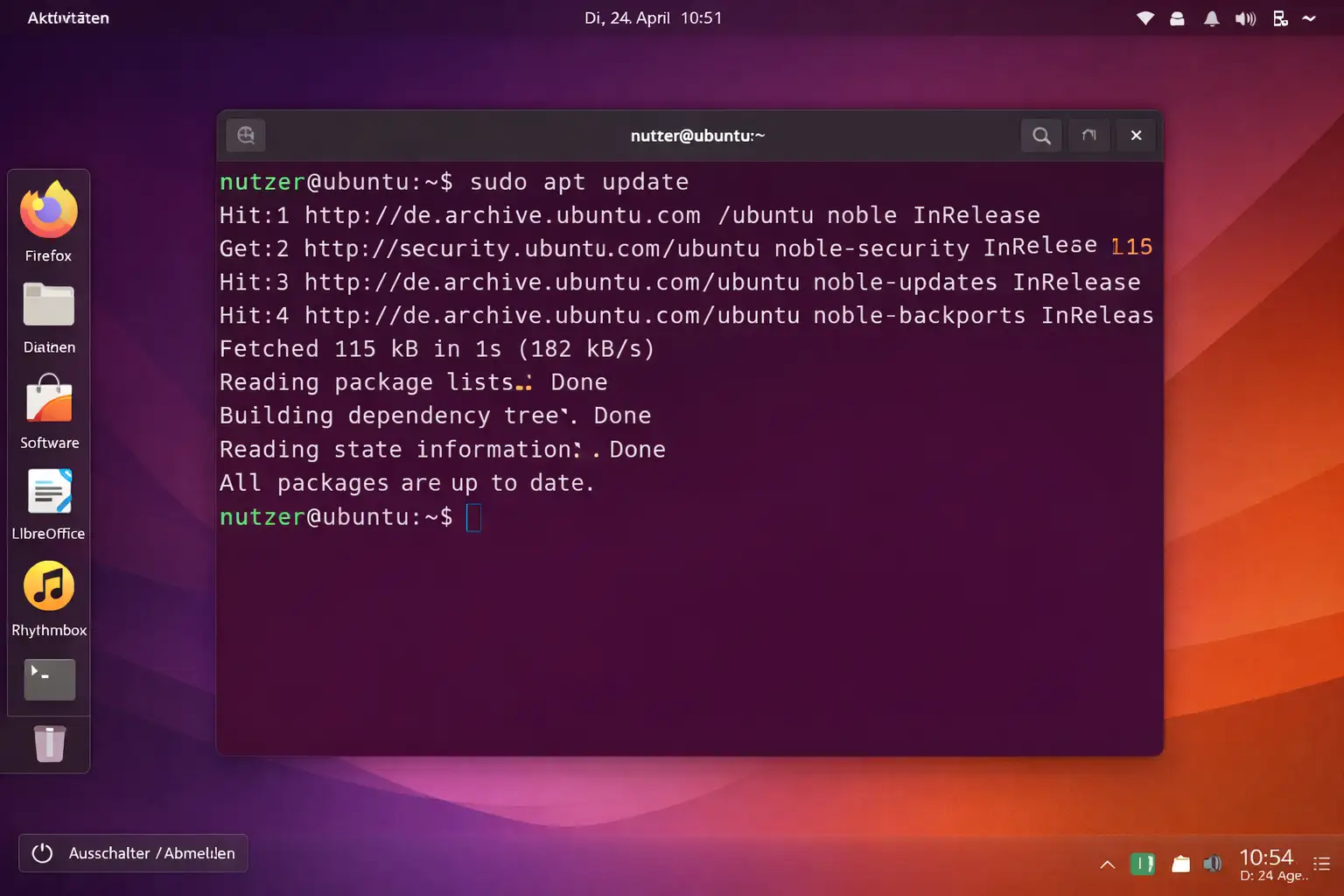
Ubuntu Terminal mit apt update Befehl – typischer Anwendungsfall aus der FAQ
Typisches Ubuntu-Terminal: sudo apt update gibt den Paketindex frisch vom Server

Diese FAQ wächst seit 2008. Angefangen mit den häufigsten Installationsproblemen aus den deutschen Ubuntu-Foren, kamen über die Jahre dutzende weitere Einträge dazu. Wir aktualisieren die Antworten wenn sich durch neue Ubuntu-Versionen etwas ändert – veraltete Lösungen helfen niemandem.

Die Antworten setzen voraus dass du weißt wie man ein Terminal öffnet (Strg + Alt + T) und grundsätzlich bereit bist Befehle einzutippen. Wer das nicht will findet Ubuntu meist auch ohne Terminal gut nutzbar – aber für die meisten Probleme auf dieser Seite führt am Terminal kein Weg vorbei.

📦 Installation & System

Welche Ubuntu-Version sollte ich installieren?

Für den normalen Einsatz immer die aktuelle LTS-Version (Long Term Support). Die bekommt 5 Jahre lang Sicherheitsupdates, was bei Non-LTS-Versionen nur 9 Monate sind. Aktuell ist Ubuntu 24.04 LTS "Noble Numbat" die richtige Wahl.

Ausnahme: Wer immer die neueste Hardware-Unterstützung braucht (z.B. frisch erschienene Grafikkarten oder Prozessoren) kann auch zur aktuellen Non-LTS-Version greifen – muss dann aber alle 6 Monate upgraden.

lsb_release -a
# zeigt welche Version aktuell läuft
🟠 Was bedeutet LTS überhaupt?
LTS steht für "Long Term Support" – also Langzeitunterstützung. Das heißt Canonical (die Firma hinter Ubuntu) liefert für diese Version fünf Jahre lang Sicherheitsupdates und Bugfixes. Für normale Nutzer ist das immer die bessere Wahl gegenüber Zwischenversionen die nur 9 Monate unterstützt werden.
Wie viel RAM braucht Ubuntu mindestens?

Ubuntu mit GNOME läuft offiziell ab 4 GB RAM, fühlt sich mit 8 GB aber deutlich besser an. Auf älteren Rechnern mit 2 GB oder weniger empfiehlt sich Ubuntu MATE oder Lubuntu – beide deutlich ressourcenschonender als das Standard-GNOME.

Für einen Server ohne grafische Oberfläche reichen 512 MB problemlos.

Wie aktualisiere ich Ubuntu auf die neueste Version?

Vor dem Upgrade immer zuerst alle aktuellen Updates installieren:

sudo apt update && sudo apt upgrade

Dann das eigentliche Version-Upgrade starten:

sudo do-release-upgrade

Das kann je nach Internetgeschwindigkeit 20 bis 60 Minuten dauern. Ein Backup vorher ist keine schlechte Idee – auch wenn Upgrades in der Regel problemlos verlaufen.

🟠 Muss ich immer auf die neueste Version upgraden?
Nein. Wenn du eine LTS-Version verwendest läuft sie sicher und bekommt Updates bis zum Ende des Support-Zeitraums. Ein Upgrade auf die nächste LTS ist sinnvoll aber kein Muss – zumindest nicht sofort. Viele Nutzer warten ein paar Monate nach einem neuen LTS-Release bis die größten Kinderkrankheiten behoben sind.
Ubuntu startet nach Kernel-Update nicht mehr – was tun?

Beim Einschalten Shift (Legacy BIOS) oder Esc (UEFI) gedrückt halten um das GRUB-Menü zu öffnen. Dort "Advanced options for Ubuntu" wählen und einen älteren Kernel starten.

Wenn das System dann läuft:

sudo apt install --fix-broken
sudo dpkg --configure -a
sudo update-grub

Falls ein spezifischer Kernel das Problem ist: sudo apt remove linux-image-VERSION – aber nur den problematischen, nie alle.

Wie richte ich Dual Boot mit Windows ein?

Zuerst in Windows den Schnellstart deaktivieren (Systemsteuerung → Energieoptionen → Netzschalterverhalten → Schnellstart deaktivieren). Sonst kann Ubuntu die Windows-Partition nicht sauber einbinden.

Dann Ubuntu neben Windows installieren – der Installer erkennt Windows automatisch und bietet "Ubuntu neben Windows installieren" an. GRUB wird danach automatisch eingerichtet.

Bei UEFI-Systemen: Sicherstellen das Secure Boot entweder unterstützt wird (Ubuntu 22.04+ kommt damit klar) oder vorher im BIOS deaktiviert ist.

📶 Hardware & Treiber

WLAN-Adapter wird nicht erkannt

Zuerst den Adapter identifizieren:

lspci | grep -i network
# oder für USB-Adapter:
lsusb

Dann in Einstellungen → Software & Aktualisierungen → Zusätzliche Treiber schauen. Bei Broadcom-Chips (BCM43xx) ist der proprietäre Treiber bcmwl-kernel-source oft die Lösung:

sudo apt install bcmwl-kernel-source

Bei Intel-Chips reicht meistens ein Firmware-Update:

sudo apt install firmware-iwlwifi
sudo modprobe -r iwlwifi && sudo modprobe iwlwifi
🟠 Was ist ein Treiber und warum fehlt er manchmal?
Ein Treiber ist das Stück Software das zwischen Hardware und Betriebssystem vermittelt. Ubuntu kommt mit vielen Open-Source-Treibern direkt mit, aber manche Hardware-Hersteller (besonders Broadcom und NVIDIA) stellen ihren Treiber-Code nicht offen zur Verfügung. Diese proprietären Treiber müssen extra installiert werden.
NVIDIA-Grafikkarte: welchen Treiber installieren?

Den einfachsten Weg gibt es direkt über Ubuntu:

ubuntu-drivers devices
# zeigt empfohlene Treiber an

sudo ubuntu-drivers autoinstall
# installiert den empfohlenen Treiber

Alternativ über die GUI: Software & Aktualisierungen → Zusätzliche Treiber. Den neuesten stabilen Treiber wählen (nicht den "tested" Hinweis ignorieren).

Für CUDA- oder Machine-Learning-Workloads profitieren oft vom neueren Treiber direkt aus dem NVIDIA-Repository – wer dafür eine Webagentur in der Nähe sucht findet bei Programmierung in Bonn einen guten Anlaufpunkt.

Ton funktioniert nicht nach der Installation

Schnellfix – PulseAudio neu starten:

pulseaudio --kill && pulseaudio --start

Falls kein Ton da ist obwohl alles korrekt aussieht: alsamixer im Terminal öffnen. Mit den Pfeiltasten zwischen Kanälen wechseln, M toggled Mute. Oft ist "Master" oder "PCM" stummgeschaltet ohne das man es merkt.

Bei PipeWire (Ubuntu 22.10+):

systemctl --user restart pipewire pipewire-pulse
Drucker wird nicht erkannt

Ubuntu nutzt CUPS als Drucksystem. Meistens wird ein USB-Drucker automatisch erkannt – wenn nicht:

sudo apt install printer-driver-all
sudo systemctl restart cups

Dann im Browser http://localhost:631 öffnen – das ist die CUPS-Administrationsoberfläche. Dort unter "Drucker" → "Drucker hinzufügen" den Drucker manuell einrichten.

🖥 Desktop & GNOME

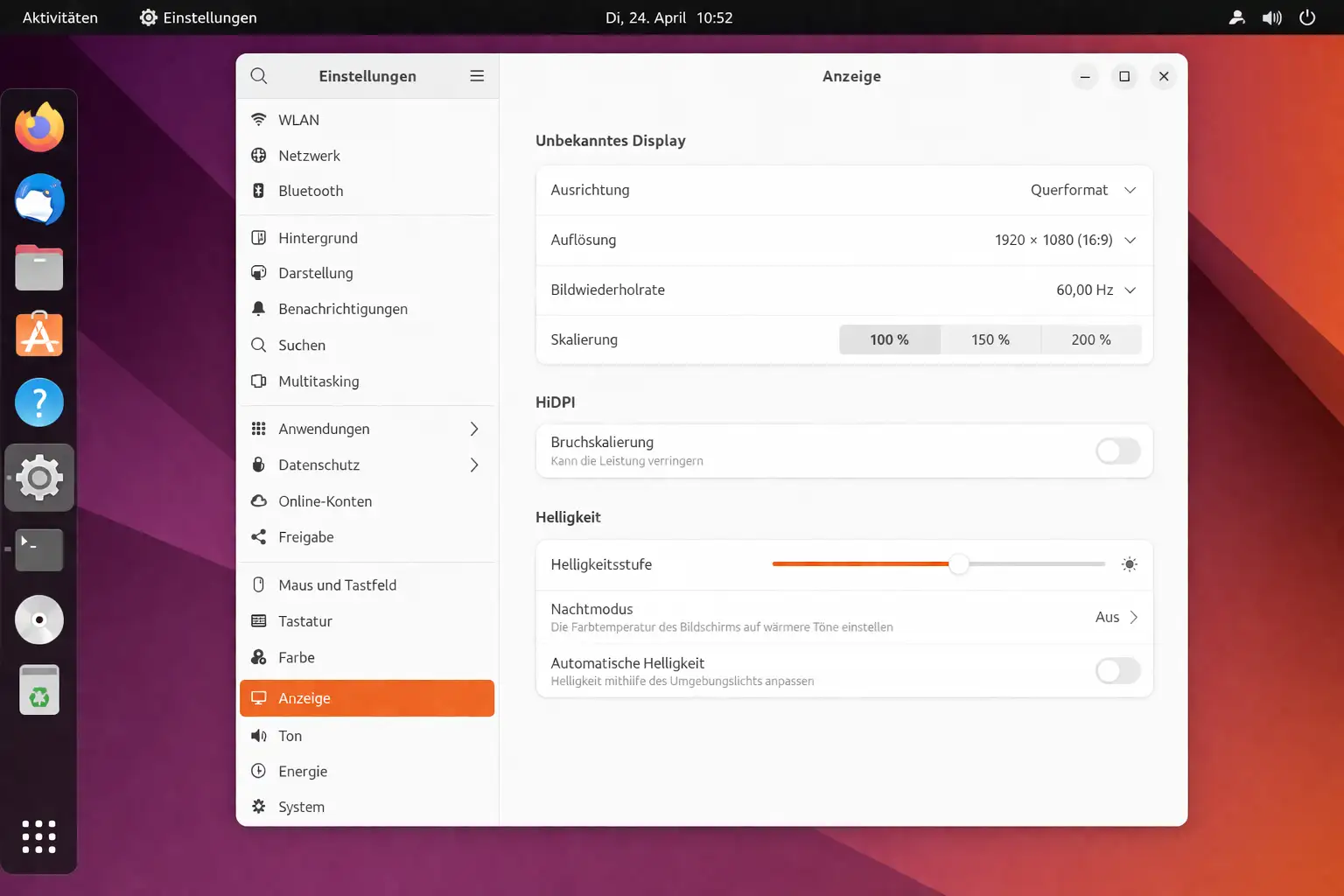
Ubuntu GNOME Einstellungen – Überblick über die wichtigsten Konfigurationsoptionen
GNOME-Einstellungen in Ubuntu 24.04 – hier lässt sich der Großteil der Desktop-Konfiguration erledigen
Software-Center öffnet sich nicht

In Ubuntu 22.04+ ist der Snap Store das Standard-Software-Center. Wenn der sich nicht öffnet:

snap refresh snap-store

Falls das nicht reicht:

sudo snap remove snap-store
sudo snap install snap-store

Wer Snaps grundsätzlich meiden will kann gnome-software als Alternative installieren:

sudo apt install gnome-software
Desktop-Icons anzeigen lassen in GNOME

GNOME zeigt standardmäßig keine Icons auf dem Desktop. Es gibt drei Wege:

1. GNOME Tweaks:

sudo apt install gnome-tweaks

Dann in Tweaks unter "Desktop" die Icons aktivieren.

2. Extension "Desktop Icons NG": Über den GNOME Extensions Browser installieren – funktioniert zuverlässiger.

3. Nautilus-Einstellung (Ubuntu 22.04+):

gsettings set org.gnome.desktop.background show-desktop-icons true
Wie ändere ich den Display Manager / Login-Screen?

Ubuntu nutzt standardmäßig GDM3. Wer zu LightDM wechseln will (schneller, weniger RAM):

sudo apt install lightdm
sudo dpkg-reconfigure lightdm

Zurück zu GDM3:

sudo dpkg-reconfigure gdm3
Bildschirm geht zu schnell in den Standby

Einstellungen → Energieverwaltung → Bildschirm → "Automatisch ausschalten" anpassen. Für gar kein automatisches Ausschalten auf "Nie" setzen.

Per Terminal:

gsettings set org.gnome.desktop.session idle-delay 0
# 0 = niemals

🔧 Terminal & Paketverwaltung

apt vs snap vs flatpak – was soll ich benutzen?

Die kurze Antwort: apt zuerst.

apt-Pakete sind aus den Ubuntu-Repositories, gut getestet und gut in das System integriert. Sie starten schnell und brauchen weniger Speicher.

Snap-Pakete sind in Sandboxen isoliert, starten langsamer und brauchen mehr Platz – aber manche Software (z.B. Firefox in Ubuntu 22.04+) gibt es nur noch als Snap.

Flatpak ist ähnlich wie Snap aber nicht standardmäßig installiert. Gut für Software die im Ubuntu-Repo veraltet ist.

# Paket suchen:
apt search PAKETNAME
snap find PAKETNAME
flatpak search PAKETNAME
Defekte Pakete reparieren

Wenn apt sich mit Fehlermeldungen beschwert:

sudo apt --fix-broken install
sudo dpkg --configure -a
sudo apt autoremove

Wenn ein einzelnes Paket Probleme macht:

sudo dpkg -r PAKETNAME
sudo apt install PAKETNAME
PPA hinzufügen und wieder entfernen

PPA steht für "Personal Package Archive" – inoffizielle Paketquellen von Entwicklern:

# PPA hinzufügen:
sudo add-apt-repository ppa:NAME/PAKET
sudo apt update

# PPA entfernen:
sudo add-apt-repository --remove ppa:NAME/PAKET

Vorsicht: PPAs können das System destabilisieren wenn sie schlecht gewartet sind. Nur von vertrauenswürdigen Quellen.

Logs anschauen wenn etwas nicht funktioniert

Der schnellste Weg zum Fehlerlog:

# Systemlog (alles):
journalctl -xe

# Nur Fehler der letzten Stunde:
journalctl --since "1 hour ago" -p err

# Log eines bestimmten Dienstes:
journalctl -u NAME.service

# Kernel-Meldungen:
dmesg | tail -50

Weitere Ressourcen

Diese FAQ deckt die häufigsten Probleme ab, aber Ubuntu hat eine riesige Community die bei spezifischeren Fragen hilft. Die wichtigsten deutschen Anlaufstellen:

  • ubuntuusers.de – das größte deutschsprachige Ubuntu-Forum mit über einer Million Beiträgen
  • askubuntu.com – Stack Exchange für Ubuntu-Fragen, englischsprachig aber exzellent
  • ubuntu.com/documentation – die offizielle Dokumentation

Und natürlich der Archiv-Bereich dieser Seite mit Dokumentation zu älteren Ubuntu-Versionen. Wer wissen will wie Ubuntu in der Frühzeit aussah und wie manche Probleme damals gelöst wurden – da ist einiges an Wissen hinterlegt.